[TUTO] n°3 - WorldEdit
WorldEdit est un outil très puissant qui vous permettra de
faire de grosses modifications sur votre map en multi mais également depuis peu
en solo car celui-ci est compris avec le mod SinglePlayerCommand.
Même s’il est très répandu certaines fonctionnalités du plugin sont méconnues
du grand public, j’essaierais autant que possible de parler de toutes les
commandes qui existent. En fin d’article vous retrouverez toutes les
instructions pour installer et configurer le plugin sur serveur ou en solo,
ainsi que le fichier de permissions si vous utilisez le plugin. Voyons tout de
suite les fonctionnalités de WorldEdit et il y en a beaucoup !
Note : tout au long de l’article j’emploierais le terme de
« plugin » car WorldEdit est plus puissant sous Bukkit qu’en solo,
par exemple on ne peut pas copier/coller les contenus des coffres, des fours et
des dispenser, ni le mob des spawners, ni la note d’un Note Block, ni même le
texte d’un panneau. D’autres différences seront signalées au cours de l’article
Note 2 : à chaque fois qu’une commande demandera le choix d’un bloc vous
pourrez mettre directement le nom du bloc ou sinon utiliser cette
table pour
connaitre l’ID du bloc, sachant que certains blocs nécessitent un numéro et une
valeur additionnelle, par exemple pour la laine blanche c’est 35 mais pour la
laine bleue c’est 35:11. De plus le « vide » correspond au bloc d’air
d’id 0 ou simplement désigné par « air »
Note 3 : la plupart des commandes décrites ici sont annulables avec la commande //undo n’hésitez
pas à l’utiliser si ce que vous vouliez faire n’est pas le résultat obtenu
RÉGIONS :
Le système des
régions de WorldEdit repose sur la sélection d’une zone sur laquelle les
commandes de modifications seront actives, d’abord il faut donc apprendre à
sélectionner correctement une zone.
Sélection d’une zone :
Il n’existe que deux types de sélections : cuboïdale et
polygonale. La seconde est réservée aux utilisateurs plus expérimentées car
moins pratique, commençons donc par la sélection cuboïdale.
La sélection cuboïdale consiste en fait à créer un pavé de
sélection en désignant deux points qui seront deux sommets opposés dans le cube
(qui n’est en fait pas toujours un cube). Voici un petit schéma pour vous aider
à comprendre :
Tout d’abord il va vous falloir la baguette magique de
WorldEdit (wand) qui est par défaut la hache en bois, que vous pouvez obtenir
en tapant la commande //wand. En tenant cet outil en main il suffit de
faire un clic gauche sur un bloc pour qu’il soit le point
1 et clic droit sur un autre pour qu’il soit le point 2.
Sinon il d’autres moyens, plus simples mais moins intuitifs
de sélectionner une zone :
- les
commandes //pos1 et //pos2 définissent comme points 1 et 2
le bloc correspondant à vos pieds (c’est à dire celui juste au dessus du cube
sur lequel vous marchez)
- les
commandes //hpos1 et //hpos2 définissent les blocs que vous
pointez avec votre viseur comme points 1 et 2
- la commande //chunk définit le chunk
sur lequel vous êtes comme sélection (un chunk fait 16×16 sur 128 de hauteur)
Ajuster la sélection :
Si votre sélection n’est pas parfaitement celle que vous
voulez (on s’en rend compte en général quand la modification voulue n’a par
marché), vous pouvez l’ajuster de différente manière
//expand :
cette commande étend simplement votre sélection, pour l’utiliser il y a
plusieurs façon.
//expand
<taille> [direction] : agrandira la sélection de la taille
souhaitée dans la direction voulue (N (north), S (souht) ,W (west), E (east), U
(up) et D (down)), si vous ne mettez pas de direction l’expansion se fera
directement dans la direction où vous regarder (sauf pour le haut et le bas)
//expand
<taille du coté choisi> <taille de l’autre coté> [direction] :
fonctionne comme la précédente sauf que vous pouvez directement choisir d’étendre
la sélection de deux cotés opposés
//expand
vert : étend la zone sur toute la hauteur du ciel à la bedrock
//contract :
cette commande fais l’effet inverse d’expand en réduisant la sélection.
- //contract
<taille> [direction] : contractera la sélection de la taille
souhaitée dans la direction voulue (N (north), S (souht) ,W (west), E (east), U
(up) et D (down)), si vous ne mettez pas de direction la contraction se fera
directement dans la direction où vous regarder (sauf pour le haut et le bas)
- //contract
<taille du coté choisi> <taille de l’autre coté> [direction]: fonctionne
comme la précédente sauf que vous pouvez directement choisir de contracter la
sélection de deux cotés opposés
//shift : cette commande combien en quelque sorte expand et
contract en décalant votre « cube » de sélection sans bouger aucun
bloc ! Elle s’utilise simplement en faisant : //shift <taille> [direction]
Informations sur la sélection :
WorldEdit permet
d’obtenir des informations sur la zone de sélection en utilisant quelques
commandes :
//size : vous
donne simplement la taille de votre sélection en comptant les
« blocs » d’air (utile pour vérifier qu’une sélection n’est pas trop
grande)
//count <bloc> : compte
le nombre de bloc choisi dans la sélection
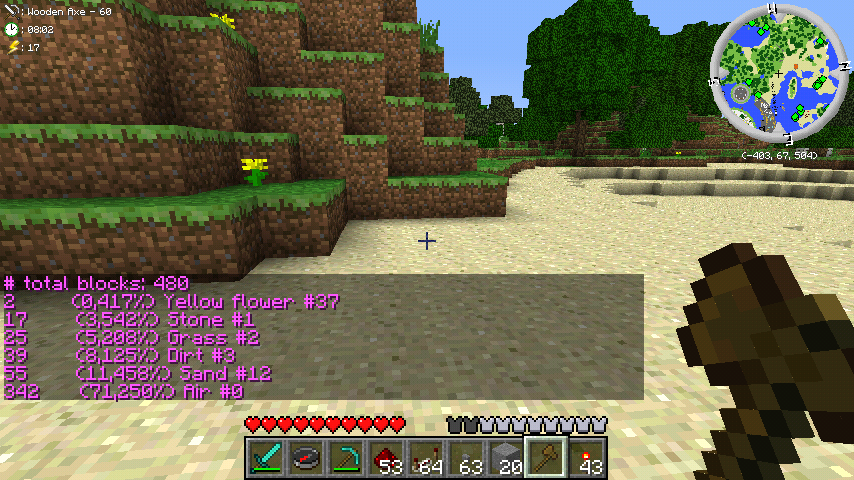
//distr : montre la
distribution de blocs dans la sélection, par exemple :
Sélection de polygones :
Si la zone que vous voulez sélectionner est assez biscornue
vous pouvez utiliser le mode de sélection polygonale :
//sel poly : passe
en mode de sélection polygonale, clic gauche avec la hache en bois pour
sélectionner le premier point et clic droit pour sélectionner les suivants
//sel cuboid : revenir en
mode de sélection cuboïdale
Opérations sur les régions:
Maintenant que vous avez sélectionné la zone qu’il vous fallait,
nous allons voir comment agir sur cette sélection avec des commandes qui vous
seront très utiles :
//set
<bloc> : toute la sélection est remplacée par le bloc
sélectionné
//replace <liste
de blocs> <bloc> : les blocs de la première liste sont
tous remplacés par le bloc sélectionné, si vous souhaitez remplacer plusieurs
types de blocs séparez les par des virgules (exemple : //replace stone,grass,dirt sand à
remplacera tous les blocs de pierre, d’herbe et de terre en sable). Si vous ne
spécifiez pas de bloc à remplacer, tous les blocs de la sélection à l’exception
de l’air seront remplacés.
//walls
<bloc> : créera des murs tout autour de la sélection avec
le bloc choisi
//outline
<bloc> : même chose que la précédente mais avec un sol et
plafond (en gros cela matérialise les bords région sélectionnée)
//overlay
<bloc> : posera le bloc choisi au dessus de chaque bloc de
la sélection, quelle que soit la forme du terrain (utile si on veut remettre de
l’herbe sur une colline sans la dénaturer par exemple)
//stack
<nombre> [direction] : copiera dans la direction choisie
(là où vous regarder ou N (north), S (south) ,W (west), E (east), up et down)
la sélection un nombre voulu de fois souhaité, par exemple ce pont a été créé
simplement à partir d’une petite portion et de la commande
//move <nombre>
[direction] [bloc en remplacement] : vous permet de déplacer la
sélection d’un nombre défini de case dans la direction voulue (même chose que
pour //stack). Si vous choisissez un bloc de remplacement, le vide créé par le
déplacement sera comblé par le bloc choisi, voici un exemple (mauvais) ou j’ai
déplacé les ruines avec le socle en sable et j’ai comblé le vide créé en avec
du verre :
//smooth [nombre d'itérations] : cette
commande est très pratique car elle vous permet « d’adoucir » la
région en arrondissant les angles avec un algorithme. Si vous mettez un nombre
d’itération l’algorithme exécutera « arrondira » les terrain en
exécutant un certain nombre de fois l’algorithme, pour un meilleur résultat.
Note : pour que cette commande soit optimale sélectionnez une zone plus large
contenant de l’air. Le
//expand fera
l’affaire.
//regen : cette
commande vous permettra de régénérer le terrain comme il était à l’origine, à
chaque fois le résultat sera le même. Attention si vous avez utilisé un
logiciel de génération de terrain autre que l’original, vous risquez d’avoir
des résultats surprenants.
PRESSE PAPIER :
Grâce à WorldEdit
vous allez très simplement pouvoir copier/coller des zones sélectionnées, il
n’y a pas énormément de choses à faire :
Copier/Coller :
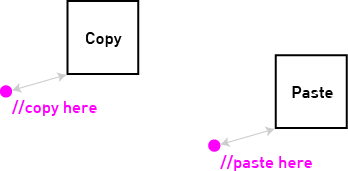
//copy : toute
la sélection est copiée et ajoutée au Presse-Papier. Attention
! La sélection est copiée par rapport à vous ! Par exemple si vous
souhaitez changer d’endroit la région et que vous vous tenez à 10 blocs de
celle-ci en pointant vers le nord, vous devrez penser qu’au moment de coller il
faudra vous mettre à 10 blocs et regardant vers le Nord pour que ce que vous
copiez soit dans le bon sens et à la place voulue.
Copiez là, collez là.
//cut [liste de
blocs] : même effet que la précédente sauf que ce que vous copiez
est supprimé. Si vous le souhaitez vous pouvez mettre une liste de blocs qui
resteront, par exemple l’herbe et la terre afin de ne pas dénaturer le paysage
//paste [-a] : copie
la sélection par rapport à vous. Si vous mettez -a tous les blocs sauf l’air
seront copiés
Tourner la sélection :
//rotate
[angle] : fait tourner la sélection qui a été copiée d’un angle
qui est obligatoirement un multiple de 90 degrés (90, 180 ou 270). La rotation
se faisant autour du point où a été copiée la sélection, si vous voulez tourne
sur elle même la sélection il vous suffit de vous mette au milieu pour la
copier
//flip [-p]
[direction] : « retourne » la sélection comme si on la
regardait dans un miroir, selon un plan situé au milieu de celle-ci. Pour les
directions vous pouvez choisir n, s, e, w, up et down ou regardez simplement
dans la bonne direction (ne marche pas pour up & down). Si vous mettez -p
en argument, le plan de symétrie sera par rapport à vous.
Sauvegarde et autre :
WorldEdit vous permet simplement de sauvegarder et de
charger des fichiers de type schematic, format utilisé par McEdit et beaucoup
d’autres programmes (notamment ceux pour la redstone, les pixel art, les
musiques, …). Les fichiers seront stockés dans un dossier nommé Schematic de
votre serveur/dossier .minecraft. Si vous ne le voyez pas ou si vous ne savez
pas où le créer sauvegardez n’importe quoi : il se créera automatiquement et
vous saurez ou placer vos schematics à importer.
//save
<nom> : sauvegarde la sélection qui a été copiée dans le
dossier schematic avec le nom choisi
//load <nom> : charge
dans le presse-papier le schematic spécifié, il ne vous reste plus qu’à la
copier
/clearclipboard : vide
simplement le presse-papier, ce qui économise un peu de mémoire
GÉNÉRATION :
WorldEdit vous permettra aussi de générer différents types
de choses simplement :
//cyl <bloc>
<rayon> [hauteur] : génère un cylindre plein avec les
paramètres souhaités. Si vous ne mettez pas de hauteur vous aurez un disque
(hauteur 1)
//hcyl <bloc>
<rayon> [hauteur] : génère un cylindre vide ou un cercle
//sphere <bloc>
<rayon> [monté ?] : crée une sphère pleine avec les
paramètres souhaités, de sorte que vous soyez au milieu de celle ci. Si vous
souhaitez que votre position soit le bas de la sphère mettez « yes »
en dernier argument
//hsphere
<bloc> <rayon> [monté ?] : idem que la précédente
mais la sphère est creuse.
/forestgen
<taille> [type] [densité] : crée une forêt autour de vous
de la taille voulue. Si vous sélectionnez un type vous avez le choix entre
regular (arbres normaux), big (grands arbres normaux), sequoia et tallsequoia
(arbres foncés petits et grands), birch (arbres blancs), pine (pin en bois
foncé), randsequoia (mélange aléatoire de sequoia grands et petits) et rand
(mélange de tous les types). La densité représente le pourcentage de troncs au
sol, par exemple sur une zone de taille 100 si vous mettez 8 il y aura 8 troncs
au sol. Attention à ne pas mettre de trop grosses valeur sinon c’est
particulièrement moche, dans le jeu la densité est 5 naturellement. Attention ! Si vous êtes en
solo cette commande n’est pas annulable avec undo !
/pumpkins
[taille] : génère une « forêt de citrouille », pas très
utile mais assez sympa visuellement
UTILITAIRES :
WorldEdit possède
aussi quelques fonctions utiles en terraformage
//fillpit
<bloc> <rayon> [profondeur] : remplit les trous
directement sans avoir à placer un tas de blocs. Pour cela mettez vous au
milieu du trou et sélectionnez le rayon et éventuellement la profondeur
(inutile avec l’eau). Il est ainsi possible de créer des bassins ou de boucher
un trou simplement
//fillr <bloc>
<rayon> : idem que la précédente mais remplit
automatiquement tous les blocs du trous situé sous vos pieds (utile si vous ne
savez pas précisément combien il y a de profondeur)
//drain
<rayon> : effet inverse de la précédente, cette commande
permet de vider un bassin d’eau ou de lave. Tenez-vous au milieu ou juste à
coté à la même hauteur que la surface pour que la commande fonctionne.
C’est la même chose
que de taper « Replacenear
<rayon> 8,9 air> », un bon raccourci !
/fixwater
<rayon> : permet
de supprimer tous les courants d’eau dans le rayon sélectionné et de créer
ainsi une étendue plate. Vous pouvez aussi taper « Replacenear
<rayon> 8,9 8 »
/fixlava
<rayon> : idem
mais avec la lave, la commande « longue » devient « Replacenear
<rayon> 10,11 10 »
/removeabove
<taille> [hauteur] : supprime tous les blocs situés au dessus de vous sur la hauteur
choisie, utile pour enlever « les tours » fates pour observer les
alentours par exemple
/removebelow
<taille> [profondeur] : idem mais en dessous de vous
/removenear
<bloc> <taille> : supprime tous les blocs choisis dans une zone autour de vous
/replacenear
<taille> <bloc à remplacer> <bloc de remplacement> : comme
la précédent, remplace les blocs sélectionnés par d’autres dans une zone autour
de vous
/snow
<rayon> : simule
une chute de neige dans un rayon choisi, une couche de neige recouvrira tous
les blocs où c’est possible et l’eau sera changée en glace
/thaw
<rayon> : effet inverse, fais fondre la neige et la glace dans le rayon choisi
/butcher
<rayon> : tue tous les mobs situés dans le rayon choisi
/ex [rayon]> : éteint le feu dans une zone autour de vous. Par défaut le rayon est de 40
si vous ne précisez rien
// : active la « Super Pickaxe »
qui détruit tous les blocs (même la bedrock) en un coup (attention ça part vite
!). Il existe trois modes pour la super pickaxe :
/sp area
<rayon> : tous les
blocs du même type que le premier tapé sont détruits aussi dans un carré autour
de vous
·
/sp
recur <rayon> :
tous les blocs du même type que le premier tapé sont détruits dans le rayon
choisi uniquement s’ils sont adjacents à un bloc qui a été supprimé
·
/sp
single : revient au mode
de base, seuls les blocs touchés sont cassés
/tree
[type] : l’objet que vous
tenez devient un outil à arbre du type choisi (les mêmes que pour la génération
de forêts), clic droit sur le sol en créera un
/repl
<bloc> : l’objet que vous tenez devient un outil qui
remplace les blocs que vous frappez par celui que vous voulez.
/none : désactive les deux commandes
précédentes (l’outil redevient normal)
/cycler : recycle la « valeur » du bloc sur lequel vous cliquez, par
exemple, change de type de bois, de couleur de laine, la forme du rail, …
/br sphere
<bloc> [rayon] :
crée des sphères là où vous visez.
/br cyl
<bloc> [rayon] [hauteur] : idem en créant des cylindres
/br clipboard
[-a] : copie le
presse-papier là où vous regardez. Si vous spécifiez « -a », l’air ne
sera pas copié
/brush smooth
[taille] [nombre d'itérations] : même effet que la commande //smooth mais à distance
SE DÉPLACER :
Dernières
fonctionnalités de WorldEdit : un lot de commande permettant de se déplacer
automatiquement mais aussi une boussole ! En multi ou en solo la boussole
permettra de vous déplacer plus rapidement en vous téléportant au point que
vous visez avec le clic gauche (même effet que la commande /jumpto) et en traversant les murs avec le clic droit (même effet
que /thru) . Sinon il y a aussi quelques commandes :
/unstuck : si vous êtes coincés, ceci vous libérera
(très fréquent quand on génère des sphères ou des cylindres)
/ascend : vous monte jusqu’au bloc le plus proche
situé au dessus de vous
/descend : vous descend jusqu’au bloc le plus
proche situé en dessous de vous
/ceil [espace] : vous monte jusqu’au plafond de la salle
dans laquelle vous vous trouvez, autrement dit un bloc de verre sera posé au
dessus de vous de sorte que vous passiez juste entre le plafond et lui et vous
êtes téléportés dessus. Si vous voulez plus d’espace au dessus de votre tête
vous pouvez spécifier une valeur en plus
/up
<hauteur> : vous
monte de la hauteur souhaitée, vos pieds reposeront sur un bloc de verre
SYNTAXES DES VALEUR DE DONNÉES :
Sous ce nom barbare
se cache en fait, non pas une commande, mais une façon d’utiliser certaines,
comme par exemple comment faire des panneaux où il est écrit quelque chose ou
des mobs spawners au choix !
Texte de panneau : il suffit de séparer les lignes par des
barres verticales (touche du 6) et de mettre des « _ » à la place des
espaces : par exemple : //set sign|Ligne1|Ligne2_Texte|Ligne3
Type de mob
spawner : utilisez une barre verticale suivie du nom du
mob, par exemple //set mobspawner|creeper
Note du note
block : utilisez la barre
verticale suivie du nombre de clic correspondant à la note (entre 0 et 24)
Autre valeur de donnée : utilisez l’id ou le nom de l’item suivi
de « : » et de la valeur choisie, par exemple corps:6 est du blé
presque à maturation. Vous retrouverez
ici toutes
les valeurs de données possibles associées aux blocs mais on peut noter par
exemple qu’il est possible de modifier ainsi l’orientation d’un four ou encore
la forme d’un rail
Patterns : voici quelque chose de très utile, les
patterns. Concrètement il est possible avec les commande set, replace, overlay,
fill et fillr de ne pas sélectionner un seul bloc mais une liste de blocs avec
une distribution fixe, un exemple vaut mieux qu’un long discours alors : //set
5%diamondore,95%stone créera par exemple un cube avec 95 % de pierre et 5 % de
minerais de diamant. Si vous souhaitez une distribution répartie équitablement
il est inutile de mettre de pourcentages
Masques : pour les brosses et autres commandes où
vous remplacez des blocs vous pouvez sélectionner un masque qui est une liste
de bloc qui agit soit comme une whitelist (séparation par des virgules, seuls
ces blocs seront affectés ex : grass,stone) ou comme une blacklist (précédez la
liste d’un point d’exclamation, tous les blocs saufs ceux ci seront affectés ex
: !air,stone)